
Il Claas è una console presente su alcune macchine Claas. Questo terminale supporta la funzionalità UT (Terminale universale), ma non supporta il TC (Controllore delle attività). In parole povere, si tratta di uno schermo in grado di gestire gli attrezzi ISOBUS, ma non la gestione delle attività, delle linee di guida, delle mappe di modulazione, dei campi ecc.
Si consiglia l'utilizzo di CEBIS con un box MyEasyConnect, in modo da poter sfruttare la TC integrata in MyEasyConnect per gestire automaticamente il cut-off e la variazione di flusso.
MyEasyConnect scambia i dati isoxml e consente di inviare una raccomandazione al trattore o di inviare informazioni isoxml al termine di un lavoro.
Questa documentazione parlerà delle possibili configurazioni su CEBIS in una prima parte e in una seconda parte della parte di gestione dei compiti, grazie a MyEasyConnect.
1. Gestione del CEBIS
Passare alla modalità Terminale ISO e raggiungere la schermata MyEasyConnect
- Far scorrere il dito verso sinistra per cambiare la fase di lavoro e raggiungere il "Terminale ISO" (1).
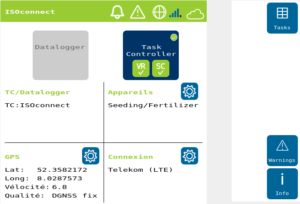
- Lo strumento ISOBUS può essere gestito da CEBIS, appare in posizione (2), (3) o (4). Qui appare anche il box MyEasyConnect. Se non è visibile, cliccare sulle frecce (5) fino a raggiungere la schermata di gestione MyEasyConnect.

- Dovrebbe apparire una schermata come quella sottostante
2. Importazione di un compito (in modo connesso)
Sul PC
Esportare l'attività in modalità connessa tramiteAgrirouter , utilizzando l'endpoint «MyEasyConnect»; cfr. Guida utente MyEasyFarm, «Esportare direttamente la mappa/l'attività sulla console del trattore», pagg. 13-14
Sulla schermata "MyEasyConnect",
- Cliccare su "Task Controller" per attivare MyEasyConnect come task controller dell'apparecchiatura
- Cliccare sulla scheda delle attività

- Selezionare l'attività desiderata dall'elenco (l'attività inviata da Agrirouter essere Agrirouter importata automaticamente).
- Clicca su Start


3. Gestione delle interruzioni di sezione e della modulazione
- Clicca sul pulsante Prodotti

- Viene visualizzata la pagina sottostante:


- Selezionare il prodotto o i prodotti desiderati
- Clicca sulla scheda Lavoro
- Appare una pagina come quella qui sotto:

- Questa pagina permette di visualizzare lo stato in tempo reale delle sezioni e la portata della macchina. Se la rottura della sezione e il flusso variabile sono attivi, i loghi SC e VR sono in verde.
- Con il pulsante "Override" attivo, al posto del valore dell'ordine viene utilizzato lo spread rate indicato dall'utente nel campo d'immissione adiacente. Finché l'override è attivo, nel pulsante appare un segno di spunta verde e una "M" appare in un cerchio rosso nella barra di stato.
- La colorimetria delle sezioni cambia in modi diversi:
| Rosso | La sezione è disattivata. Nulla sarà diffuso |
| Verde | La sezione è attiva. Il tasso di spread specificato è spread |
| Blu | La sezione è attiva. Il tasso di spread si differenzia dalla maggior parte delle sezioni. Ciò si verifica se il dispositivo di spandimento ISOBUS supporta la funzionalità della velocità di avanzamento variabile. |
- Per ripristinare la copertura già esistente, cliccare su "Cancellazione copertura".

- Confermare la scelta cliccando su


4. Esportazione di un compito
Dalla scheda Home  ,
,
- Cliccare sulla scheda delle attività

- Selezionare l'attività corrente.
- Clicca su Stop
 .
. - MyEasyConnect proporrà di inviare i dati di intervento al Cloud. Poi clicca su
 per rinviare automaticamente l'attività su MyEasyFarm.
 - Se l'attività viene inviata, scompare dall'elenco delle attività di MyEasyConnect.
 .
. per rinviare automaticamente l'attività su MyEasyFarm.
Se il compito non è stato esportato,
- Clicca sulla scheda Sincronizzazione


5. Impostazioni varie MyEasyConnect
Attrezzatura necessaria
- antenna dGPS, da collegare alla presa RS 232 del MyEasyConnect box
- Console con opzione UT (come CEBIS)
- Un account Agrirouter una scheda SIM per la connessione dati (forniti di serie per 3 anni al momento dell'acquisto di MyEasyConnect).
Accesso ad Agrirouter
- Sul computer, accedere al proprio accountagrirouter
- Cliccare su "Dashboard".
- Clicca su

- Selezionare "MyEasyConnect
- Un codice di registrazione apparirà come segue


- Sulla console CEBIS, cliccare sulla scheda
 nella sezione "Login".
 - Arriverai alla pagina sottostante
 nella sezione "Login".
- Cliccate sulla casella di controllo "Cloud ID / TAN".
- Inserisci il codice di registrazione fornito da Agrirouter
- Aspetta qualche istante
- La connessione sarà effettiva quando il tasto Cloud passa dall'icona a .
- Una volta effettuato il collegamento, cliccare su
 .
.
Collegamento dell'antenna GPS.
- Collegare l'antenna GPS con una presa RS 232 (vedi schema a fianco).
- Sulla console CEBIS, cliccare sulla scheda
 nella sezione "GPS".
 - Viene visualizzata la pagina seguente

- Selezionare l'opzione "Seriel
- Configurare la posizione dell'antenna con le informazioni sulla distanza in fondo alla pagina.
- Nella casella " GPS Data ": Selezionare GPS RAPID UPDATE PGN se l'antenna è compatibile con la frequenza di 5 Hz, altrimenti per un'antenna a 1 Hz, selezionare GPS POSITION DATA PGN.
Configurare la geometria dell'utensile ISOBUS
- Sulla console CEBIS, cliccare sulla scheda
 nella sezione "Dispositivi".
 - Clicca sulla scheda
 dopo il nome dell'hardware collegato alla rete ISOBUS.
 - Viene visualizzata la pagina seguente

- Selezione dell'attacco dell'utensile
- Clicca su per raggiungere le configurazioni degli utensili. Qui di seguito un esempio di seminatrice:

- Le dosi possono essere raccomandate dalla casella MyEasyConnect se non è stata inserita alcuna scheda di applicazione. A tal fine è necessario inserire i valori nella casella ISOconnect. La sovrapposizione definisce la strategia di taglio delle sezioni :







