
Versione minima: EOL 7.84 o Rogator 26
1. Importazione di un compito
Sul vostro PC :
Non sono necessari passaggi particolari, il VarioTerminal legge i file zip e i vari nomi dei compiti.
Sulla tua console:
Parte USB
- Inserite la vostra chiave USB
Dal menu principale, 
- Cliccare due volte sulla scheda


- Poi clicca su
 per importare il compito dalla chiave USB,
 per importare il compito dalla chiave USB,
- Clicca sulla scheda
 per far apparire i compiti
 per far apparire i compiti
- Nella parte inferiore " USB ", selezionate il compito desiderato (se non appare nessun compito, dovete rinominare i file sulla vostra chiave USB in " TASKDATA1 " (o con un altro numero, 2,3,4 ...) => La versione del terminale non gestisce i menu
- Cliccare sulla freccia rivolta verso l'alto per importare 1 compito
 o le 3 frecce che si alzano
  per importare tutti i compiti
 - Tornare al menu principale cliccando su

 o le 3 frecce che si alzano
  per importare tutti i compiti
Per tutti i supporti (TaskDoc Pro o USB)
Dal menu principale,
- Cliccare due volte sulla scheda

- Selezionare l'attività desiderata cliccando sulla casella


- Controlla le informazioni e clicca su
 per iniziare il compito. Una volta avviato, il prodotto dell'applicazione diventa verde, e il pulsante in alto a destra cambia in questa forma :
 per iniziare il compito. Una volta avviato, il prodotto dell'applicazione diventa verde, e il pulsante in alto a destra cambia in questa forma :


- Ritorno al menu
- Clicca su
 per ingrandire la scheda di lavoro
 per ingrandire la scheda di lavoro
- Poi cliccare su "Superficie totale lavorata".

- Per visualizzare la mappa di modulazione, selezionare "Mappa dell'applicazione: xxx " .

- Clicca su Convalida


2. Esportazione di un compito
Una volta terminata l'operazione, terminare il lavoro. Per questo:
Dal menu principale,
- Cliccare due volte sulla scheda

- Clicca su
 per completare il compito.
 per completare il compito.
- Appare un riepilogo delle attività con i valori dei contatori. Clicca su Convalida
Se il terminale è collegato al TaskDoc Server, si offrirà di esportare il compito.
Parte USB :
- Ritorno al menu
- Cliccare due volte sulla scheda
- Poi clicca su da importare dalla vostra chiavetta USB,
- Clicca sulla scheda per far apparire i compiti
- Nella sezione superiore "Trattore" selezionare il compito da esportare.
- Cliccare sulla freccia in basso per esportare 1 compito
 o le 3 frecce discendenti
  per esportare tutti i compiti
 o le 3 frecce discendenti
  per esportare tutti i compiti
- Recuperare le informazioni sulla piattaforma MyEasyFarm
3. Impostazioni varie
Sostituzione del supporto di scambio (USB / TaskDoc Pro)
Dal menu principale,
- Cliccare due volte sulla scheda
- Clicca su


- Scegliere il supporto desiderato (USB, TaskDoc Pro = Cellular)

Attivazione del Task Controller (TC)
Dal menu principale,
- Cliccare due volte sulla scheda
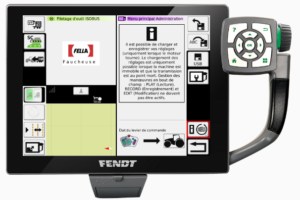
- Cliccare sul pulsante
 e poi cliccare sul pulsante
 e poi cliccare sul pulsante







