
CCI 1200
*Trasferimento chiave USB*
1. Importazione di una carta
Sul vostro PC :
- Scarica la tua mappa/task dalla piattaforma
- Inserire il file"xxxxxxxxxxxxx.zip" nella chiavetta USB.
- Scollegare la chiavetta USB
Sulla tua console:
- Inserire la chiave USB nell'apposita porta
- Fare clic sulla scheda "Task Manager".

- Clicca su
 nell'angolo superiore della scheda precedente ingrandita
 - Cliccare sulla scheda "Importazione":

- Selezionare il compito desiderato :

- Controllare che venga visualizzata la mappa corretta :

- Poi clicca su

- Infine, iniziate il vostro compito premendo
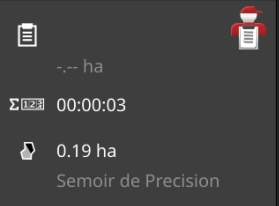
 il riassunto del compito
 - Ora è possibile rimuovere la chiavetta USB
 nell'angolo superiore della scheda precedente ingrandita


 il riassunto del compito
2. Esportazione di una mappa
Sulla tua console:
- Cliccate sulla scheda "Task Manager".
- Interrompere l'attività con il pulsante

- Inserire la chiave USB nell'apposita porta
- Clicca su
 nell'angolo superiore della scheda
 - Cliccare sulla scheda "Esporta":

- Selezionare il pulsante "Chiavetta USB":

- Rimuovere la chiavetta USB


*Trasferimento agrirouter
1. Importazione di una carta
Sulla tua console:
- Una volta che il compito è stato inviato dal computer, vai alla scheda "Task Manager
- Clicca su nell'angolo superiore della scheda precedente ingrandita
- Cliccare sulla scheda "Importazione":
- Selezionare il compito desiderato (i compiti saranno annotati "online")
- Controllare che venga visualizzata la mappa corretta :
- Poi clicca su
- Infine, iniziate il vostro compito premendo il riassunto del compito
- Ora è possibile rimuovere la chiavetta USB
2. Esportazione di una mappa
Sulla tua console:
- Cliccate sulla scheda "Task Manager".
- Interrompere l'attività con il pulsante
- Clicca su nell'angolo superiore della scheda
- Cliccare sulla scheda "Esporta":
- Selezionare il tastoagrirouter”:

- Seleziona l'endpoint e clicca su Validate.

3. Impostazioni varie
Priorità e disattivazione del Task Controller (TC) :
- Cliccare su "Impostazioni" :

- Cliccare su "Applicazioni" :

- Cliccare su "Impostazioni ISOBUS" :

- Disattivare il task controller


Oppure Selezionare il numero di priorità del TC (1 priorità alta, 32 priorità bassa)

Quali licenze ho a disposizione?
- Cliccare su "Sistema".

- Premere il pulsante "Dati di licenza".
- La schermata successiva fornisce le informazioni sulla licenza:


- Dopo un aggiornamento della console, è possibile aggiornare le licenze cliccando sul pulsante "globo".

Qual è la versione della mia console?
- Premere e tenere premuto il logo del produttore "CCI", "Krone", "Kuhn", "Grimme"...
OPPURE
- Cliccare su "Sistema".

- Cliccare poi su "Dati del terminale :

- Trova la versione della tua console nella parte superiore della pagina che appare.







