
O Claas CEBIS é um console presente em algumas máquinas Claas. Esse terminal suporta a funcionalidade UT (Terminal Universal), mas não suporta o TC (Controlador de Tarefas). Em resumo, trata-se de uma tela capaz de gerenciar os equipamentos ISOBUS, mas que não permite o gerenciamento de tarefas, linhas de orientação, mapas de modulação, campos etc.
Recomendamos o uso do CEBIS com um controlador MyEasyConnect, para que seja possível aproveitar o TC integrado ao MyEasyConnect para gerenciar automaticamente o desligamento de seções e a variação da vazão.
O MyEasyConnect troca dados no formato ISOXML e permite enviar uma recomendação ao trator ou, ainda, enviar informações no formato ISOXML quando um trabalho é concluído.
Esta documentação abordará, na primeira parte, as configurações possíveis no CEBIS e, na segunda parte, o gerenciamento de tarefas por meio do MyEasyConnect.
1. Gerenciamento do CEBIS
Entrar no modo Terminal ISO e acessar a tela do MyEasyConnect
- Deslize o dedo para a esquerda para mudar de fase de trabalho e acessar o “Terminal ISO” (1)
- O equipamento ISOBUS pode ser gerenciado pelo CEBIS, que aparece nas posições (2), (3) ou (4). A unidade MyEasyConnect também aparece nesse local. Caso não esteja visível, é necessário clicar nas setas (5) até chegar à tela de gerenciamento do MyEasyConnect.

- Deve aparecer uma tela como a que se segue
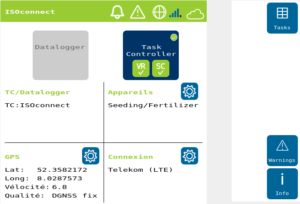
2. Importação de uma tarefa (com conexão à Internet)
No PC
Exportar a tarefa em modo conectado por meio de “Agrirouter ”, utilizando o ponto de terminação “MyEasyConnect”; consulte o Guia do usuário MyEasyFarm,“Exportar diretamente o mapa/a tarefa para o painel do trator”, p. 13-14
Na tela “MyEasyConnect”,
- Clique em “Task Controller” para ativar o MyEasyConnect como controlador de tarefas do equipamento
- Clique na aba “Tarefas”

- Selecione a tarefa desejada na lista (a tarefa enviada por Agrirouter deve ter sido importada automaticamente).
- Clique em Iniciar


3. Gerenciamento do corte de seção e da modulação
- Clique no botão “Produtos”

- A página a seguir é exibida:


- Selecione o(s) produto(s) desejado(s)
- Clique na aba “Trabalho”
- Aparece uma página como a que se segue:

- Esta página permite visualizar o status em tempo real das seções e da vazão da máquina. Se o desligamento de seções e a vazão variável estiverem ativos, os logotipos SC e VR aparecerão em verde.
- Com o botão “Override” ativado, a taxa de espalhamento especificada pelo usuário no campo de entrada ao lado é utilizada em vez do valor da tarefa. Enquanto a substituição estiver ativa, uma marca de seleção verde é exibida no botão e um “M” aparece dentro de um círculo vermelho na barra de status.
- A colorimetria das seções varia de diversas maneiras:
| Vermelho | A seção está desativada. Nada será espalhado |
| Verde | A seção está ativa. O fluxo especificado está sendo distribuído |
| Azul | A seção está ativa. A taxa de aplicação difere da maioria das seções. Isso ocorre se o dispositivo de aplicação ISOBUS for compatível com a funcionalidade de taxa de aplicação variável por seção. |
- Para zerar a cobertura já realizada, é preciso clicar em “Coverage Clear”

- Confirme sua escolha clicando em


4. Exportar uma tarefa
Na guia “Home”  ,
,
- Clique na aba “Tarefas”

- Selecione a tarefa em andamento.
- Clique em “Parar”
 .
. - O MyEasyConnect irá sugerir o envio dos dados da intervenção para a nuvem. Clique então em
 para reenviar a tarefa automaticamente para MyEasyFarm.
 - Se a tarefa for enviada, ela desaparecerá da lista de tarefas do MyEasyConnect.
 .
. para reenviar a tarefa automaticamente para MyEasyFarm.
Se a tarefa não tiver sido exportada,
- Clique na aba “Sync”


5. Configurações diversas do MyEasyConnect
Equipamentos necessários
- Antena dGPS, para conectar à tomada RS-232 do dispositivo MyEasyConnect
- Console com a opção UT (como o CEBIS)
- Uma conta Agrirouter e um cartão SIM para conexão de dados (fornecidos por padrão por 3 anos na compra do MyEasyConnect).
Conectar-se a Agrirouter
- No computador, faça login na sua conta my-agrirouter
- Clique em “Painel de controle”
- Clique em

- Selecione “MyEasyConnect”
- Um código de registro será exibido conforme mostrado abaixo


- No console CEBIS, clique na aba
 , na seção “Login”
 - Você será direcionado para a página abaixo
 , na seção “Login”
- Clique na caixa “Cloud ID / TAN”
- Digite o código de registro fornecido por Agrirouter
- Aguarde alguns instantes
- A conexão estará estabelecida quando o ícone da “Cloud key” mudar de para .
- Após fazer o login, clique em
 .
.
Conexão da antena GPS.
- Conecte a antena GPS a uma tomada RS-232 (veja o esquema ao lado)
- No console CEBIS, clique na aba
 , na seção “GPS”
 - A página a seguir é exibida

- Selecione a opção “Serial”
- Configure a localização da antena usando as informações de distâncias na parte inferior da página
- No campo “GPS Data”: Selecione “GPS RAPID UPDATE PGN” se sua antena for compatível com a frequência de 5 Hz; caso contrário, para uma antena de 1 Hz, selecione “GPS POSITION DATA PGN”
Configurar a geometria da ferramenta ISOBUS
- No console CEBIS, clique na aba
 , na seção “Aparelhos”
 - Clique na aba
 , após o nome do equipamento conectado à rede ISOBUS.
 - A página a seguir é exibida

- Selecionar o encaixe da ferramenta
- Clique em para acessar as configurações do equipamento. Veja a seguir um exemplo de uma semeadora:

- As doses podem ser recomendadas pelo dispositivo MyEasyConnect caso não haja nenhum cartão de aplicação inserido. Para isso, é necessário inserir os valores no campo ISOconnect. A sobreposição define a estratégia de desligamento das seções:







