
Versão: Horizon 4
1. Configuração
Configuração do ISOXML
O console deve ser configurado para ler o formato isoxml. Para isso, é necessário:
- Conectar um equipamento ISOBUS à tomada reservada
- Configurar o console:
- Clique no botão

- Selecionar na ordem
 ,
,  &
& 
- Ativar a opção TASKDATA:
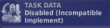
- Clique no botão
2. Importação de uma tarefa
No seu PC:
- Faça o upload da sua tarefa pela plataforma
- Insira no pen drive
- Extraia a pasta TASKDATA do arquivo .zip; para isso, abra o arquivo .zip e mova a pasta TASKDATA para o seu pen drive

- Você pode excluir o arquivo zip

- Desconecte seu pen drive
No seu console:
- Insira o pen drive na porta adequada.
- Clique no ícone de importação:

- Clique em “Trabalho” na lista suspensa


- Selecione o arquivo desejado
- Volte para a tela de trabalho clicando novamente na aba
- Inicie sua tarefa usando o botão no canto inferior direito:


3. Exportação de dados para MyEasyFarm
Para o gerenciamento de tarefas, o console utiliza o termo “trabalho”.
Para exportar uma tarefa concluída,
- Clique em
 no menu “Troca de dados”:
- Aparecerá uma janela com várias opções.
 no menu “Troca de dados”:

- Clique na opção “TASKDATA”
- Confirmar
___________________________________________________________________
Versão: Horizon 5
1. Importação de uma tarefa
No seu PC:
- Faça o upload da sua tarefa pela plataforma
- Insira no pen drive
- Extraia a pasta TASKDATA do arquivo .zip; para isso, abra o arquivo .zip e mova a pasta TASKDATA para o seu pen drive


- Você pode excluir o arquivo zip

- Desconecte seu pen drive

No seu console:
- Insira seu pen drive no console
- Selecione “Gerenciador de diretórios”

- Selecione “Trocar os dados da tarefa” e, em seguida, importar do USB
- Selecione seu arquivo TASKDATA

 e, em seguida, importar do USB
2. Importação conectada (sem pen drive):
- Selecione “Gerenciador de diretórios”
- Selecione “Trocar os dados da tarefa” e, em seguida, importar do TAB

- Selecione seu arquivo TASKDATA.zip e, em seguida, confirme sua escolha.

- Atualizar a lista de arquivos exibidos no TAP usando o botão de atualização


3. Exportação de dados para MyEasyFarm
- Insira o pen drive no console
- Selecione o gerenciador de diretórios
- Selecione “Tarefas” na lista suspensa “Categoria”
- Selecione as tarefas a serem exportadas
- Selecione Salvar os itens selecionados em um dispositivo USB

- Selecione “Salvar a tarefa” e, em seguida , “OK”
- As tarefas exportadas são adicionadas ao conjunto de dados de tarefas no pen drive







