
El Claas es una consola que se encuentra en algunas máquinas Claas. Este terminal es compatible con la funcionalidad UT (Terminal universal), pero no con el TC (Controlador de tareas). En pocas palabras, se trata de una pantalla que puede gestionar los implementos ISOBUS, pero no permite gestionar las tareas, las líneas de guiado, los mapas de modulación, los campos, etc.
Recomendamos el uso de CEBIS con una caja MyEasyConnect, para que pueda aprovechar la TC integrada en MyEasyConnect para gestionar el corte y la variación del flujo de forma automática.
MyEasyConnect intercambia datos de isoxml, y permite enviar una recomendación al tractor, o devolver la información de isoxml cuando se termina un trabajo.
Esta documentación hablará de las posibles configuraciones en CEBIS en una primera parte y en una segunda parte de la parte de gestión de tareas, gracias a MyEasyConnect.
1. Gestión del CEBIS
Cambie al modo Terminal ISO y llegue a la pantalla MyEasyConnect
- Deslice el dedo hacia la izquierda para cambiar la fase de trabajo y llegar a la "Terminal ISO" (1).
- La herramienta ISOBUS puede ser gestionada por CEBIS, aparece en la posición (2), (3) o (4). La caja de MyEasyConnect también aparece aquí. Si no es visible, haga clic en las flechas (5) hasta llegar a la pantalla de gestión de MyEasyConnect.

- Debería aparecer una pantalla como la siguiente
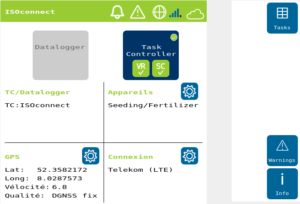
2. Importar una tarea (de manera conectada)
En el PC
Exportar la tarea de forma conectada a través deAgrirouter , utilizando el punto de conexión «MyEasyConnect»; véase la Guía del usuario MyEasyFarm,«Exportar directamente el mapa o la tarea a la consola del tractor», págs. 13-14
En la pantalla "MyEasyConnect",
- Haga clic en "Controlador de tareas" para activar MyEasyConnect como controlador de tareas del equipo
- Haga clic en la pestaña de tareas

- Selecciona la tarea deseada de la lista (la tarea enviada por Agrirouter haberse importado automáticamente).
- Haga clic en Inicio


3. Gestión de la rotura de sección y de la modulación
- Haga clic en el botón de productos

- Aparece la página siguiente:


- Seleccione el producto o productos deseados
- Haga clic en la pestaña de trabajo
- Aparece una página como la siguiente:

- Esta página permite ver el estado de las secciones en tiempo real y el flujo de la máquina. Si el corte de sección y el flujo variable están activos, los logos de SC y VR están en verde.
- Con el botón "Anular" activo, se utiliza la tasa de dispersión especificada por el usuario en el campo de entrada adyacente en lugar del valor de la tarea. Mientras la anulación esté activa, aparece una marca verde en el botón y una "M" en un círculo rojo en la barra de estado.
- La colorimetría de las secciones cambia de diferentes maneras:
| Rojo | La sección está desactivada. No se propagará nada |
| Verde | La sección está activa. La tasa de dispersión especificada es la dispersión |
| Azul | La sección está activa. La tasa de dispersión difiere de la mayoría de las secciones. Esto ocurre si el dispositivo de dispersión ISOBUS soporta la funcionalidad de tasa de área variable. |
- Para restablecer la cobertura ya existente, haga clic en "Borrar cobertura".

- Confirme su elección haciendo clic en


4. Exportar una tarea
Desde la pestaña de Inicio  ,
,
- Haga clic en la pestaña de tareas

- Seleccione la tarea actual.
- Haga clic en "Detener".
 .
. - MyEasyConnect propondrá enviar los datos de la intervención de vuelta a la Nube. Entonces haga clic en
 para reenviar la tarea automáticamente a MyEasyFarm.
 - Si la tarea se envía, desaparece de la lista de tareas de MyEasyConnect.
 .
. para reenviar la tarea automáticamente a MyEasyFarm.
Si la tarea no se ha exportado,
- Haz clic en la pestaña de sincronización


5. Ajustes varios MyEasyConnect
Equipo necesario
- Antena dGPS, para ser conectada al enchufe RS 232 de la caja MyEasyConnect.
- Consola con opción de UT (como CEBIS)
- Una cuenta Agrirouter una tarjeta SIM para la conexión de datos (incluidas de serie durante 3 años al comprar el MyEasyConnect).
Inicio de sesión en Agrirouter
- En el ordenador, inicia sesión en tu cuenta deagrirouter
- Haga clic en "Dashboard".
- Haga clic en

- Seleccione "MyEasyConnect".
- Un código de registro aparecerá como sigue


- En la consola de CEBIS, haga clic en la pestaña
 en la sección "Login".
 - Llegarás a la página siguiente
 en la sección "Login".
- Haz clic en la casilla "Cloud ID / TAN".
- Introduce el código de registro facilitado por Agrirouter
- Espera unos momentos
- La conexión será efectiva cuando la tecla Nube cambie del icono a .
- Una vez que se ha hecho la conexión, haga clic en
 .
.
Conectando la antena GPS.
- Conecta la antena GPS con una toma RS 232 (véase el diagrama de al lado).
- En la consola de CEBIS, haga clic en la pestaña
 en la sección "GPS"
 - Se muestra la página siguiente

- Seleccione la opción "Seriel".
- Configure la ubicación de la antena con la información de distancia en la parte inferior de la página.
- En el cuadro "Datos GPS": Seleccione GPS RAPID UPDATE PGN si su antena es compatible en la frecuencia de 5 Hz, de lo contrario para una antena de 1 Hz, seleccione GPS POSITION DATA PGN.
Configurar la geometría de la herramienta ISOBUS
- En la consola de CEBIS, haga clic en la pestaña
 en la sección "Dispositivos".
 - Haga clic en la pestaña
 después del nombre del hardware conectado a la red ISOBUS.
 - Se muestra la página siguiente

- Selección del accesorio de la herramienta
- Haga clic en con el fin de llegar a las configuraciones de las herramientas. A continuación se muestra un ejemplo de una sembradora:

- Las dosis pueden ser recomendadas por la caja de MyEasyConnect si no se inserta una tarjeta de aplicación. Para ello, debe introducir los valores en la casilla ISOconnect. La superposición define la estrategia de corte de las secciones :







