
Versión mínima: EOL 7.84 o Rogator 26
1. Importar una tarea
En tu PC:
No se requiere ningún paso especial, el VarioTerminal lee los archivos zip y los diferentes nombres de las tareas.
En tu consola:
La pieza USB
- Inserte su llave USB
Desde el menú principal, 
- Haga clic dos veces en la pestaña


- Entonces haga clic en
 para importar la tarea desde la llave USB,
 para importar la tarea desde la llave USB,
- Haga clic en la pestaña
 para hacer aparecer las tareas
 para hacer aparecer las tareas
- En la parte inferior " USB ", seleccione la tarea deseada (si no aparece ninguna tarea, debe renombrar los archivos de su llave USB a " TASKDATA1 " (o con otro número, 2,3,4 ...) => La versión del terminal no maneja los menús
- Haga clic en la flecha hacia arriba para importar 1 tarea
 o las 3 flechas ascendentes
  para importar todas las tareas
 - Vuelva al menú principal haciendo clic en

 o las 3 flechas ascendentes
  para importar todas las tareas
Para todos los medios (TaskDoc Pro o USB)
Desde el menú principal,
- Haga clic dos veces en la pestaña

- Seleccione la tarea deseada haciendo clic en el cuadro


- Revise la información y haga clic en
 para comenzar la tarea. Una vez iniciado, el producto de aplicación se vuelve verde, y el botón de la esquina superior derecha cambia a esta forma:
 para comenzar la tarea. Una vez iniciado, el producto de aplicación se vuelve verde, y el botón de la esquina superior derecha cambia a esta forma:


- Volver al menú
- Haga clic en
 para ampliar la tarjeta de trabajo
 para ampliar la tarjeta de trabajo
- Luego haga clic en "Área total trabajada".

- Para visualizar el mapa de modulación, seleccione "Mapa de aplicación: xxx " .

- Haga clic en Validar


2. Exportar una tarea
Una vez que la operación esté terminada, termina la tarea. Por esto:
Desde el menú principal,
- Haga clic dos veces en la pestaña

- Haga clic en
 para completar la tarea.
 para completar la tarea.
- Aparece un resumen de tareas con los valores del contador. Haga clic en Validar
Si la terminal está conectada al servidor de TaskDoc, ofrecerá exportar la tarea.
La pieza USB:
- Volver al menú
- Haga clic dos veces en la pestaña
- Entonces haga clic en para importar desde su unidad flash USB,
- Haga clic en la pestaña para hacer aparecer las tareas
- En la sección superior "Tractor", seleccione la tarea a exportar.
- Haga clic en la flecha hacia abajo para exportar 1 tarea
 o las 3 flechas descendentes
  para exportar todas las tareas
 o las 3 flechas descendentes
  para exportar todas las tareas
- Recuperar la información en la plataforma MyEasyFarm
3. Ajustes misceláneos
Cambio del medio de intercambio (USB / TaskDoc Pro)
Desde el menú principal,
- Haga clic dos veces en la pestaña
- Haga clic en


- Elija el medio deseado (USB, TaskDoc Pro = Celular)

Activar el Controlador de Tareas (TC)
Desde el menú principal,
- Haga clic dos veces en la pestaña
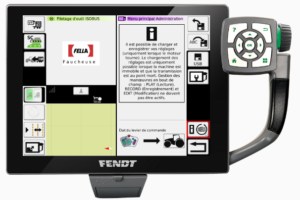
- Haga clic en el botón
 y luego haga clic en el
 y luego haga clic en el







