Etapes Préliminaires avant l’import sur la console :
Sur votre PC :
- Téléchargez votre carte/tâche depuis la plateforme
- Insérez sur la clé
- Avant d’importer votre carte de préconisation dans la clé usb, extraire les fichiers .SHP,.DBF,.SHX du fichier de préconisation (.zip).
- Créer un dossier appelé « Rx » (veiller à bien respecter les majuscules), puis insérez les fichiers dedans (comme ci-dessous)

- Vous pouvez insérer plusieurs cartes de modulation dans un même fichier Rx
- Débranchez votre clé USB
Import sur votre console :
3 – Insérer la clef usb dans la console

4 – Cliquer sur Importer préconisations et données Shapefile

4 – Cliquer sur Importer Rx

5 – Patienter durant le transfert des fichiers

6 – Cliquer sur Accepter

7 – Retirer la clef usb
8 – Cliquer sur documents

9 – Cliquer sur l’icône Menu

10 – Cliquer sur GreenStar3

11 – Cliquer sur ressources

12 – Renseigner les différentes informations de traçabilité : Client, Ferme, Parcelle, Intervention, Saison, Opérateur.

13 – Une fois arrivé dans l’onglet parcelle, cliquer sur Rx

14 – Cliquer sur prescription

15 – Sélectionner Shapefile

16 – Sélectionner votre fichier

17 – Sélectionner le type de produits

18 – Sélectionner « Engrais par poids » pour un épandage, sinon « Produit chimique par volume » pour une pulvérisation

20 – Sélectionner l’unité de dose : L/ha ou Kg/ha

21 – Indiquer une dose en cas de perte GPS puis cliquer sur Accepter

22 – Patienter quelques instants puis cliquer sur Accepter

23 – page de prescription : cliquer sur Accepter

24 – Cliquer sur Cartographie
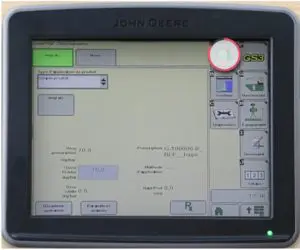
25 – Cliquer sur Paramètres Cartographie

26 – Choisir dans la liste d’arrière-plan, sélectionner la cartographie

27 – Cliquer sur accepter

28 – Visualisez votre carte de modulation en arrière-plan puis cliquer sur l’icône maison


La modulation de dose est prête
Exporter des données vers MyJohnDeere
La console Greenstar 3 exporte uniquement en format propriétaire. Il est nécessaire de faire transiter les fichiers par MyJohnDeere, Operation Center.
Sur la console :
- Insérer de nouveau la clé USB sur le terminal
- Cliquer sur « Export de données »
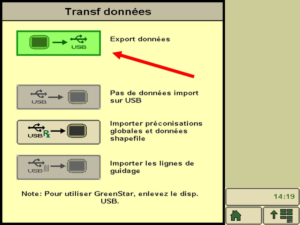
- Un dossier va alors se créer sur la clé, elle pourra être retiré a la fin du téléchargement
Sur l’ordinateur :
- Brancher la clé USB
- Se connecter sur le site MyJohnDeere
- Cliquer sur
 , puis sur l’onglet « Gestionnaire de fichiers »
- (https://files.deere.com)
 , puis sur l’onglet « Gestionnaire de fichiers »
- Charger le dossier en cliquant sur


- Choisir le dossier correspondant et les fichiers à l’intérieur. L’application sera visible comme ci-dessous :


- Les fichiers sont ensuite transférés à MyEasyFarm via l’intégration Operation Center
Configuration
Pour que votre console puisse moduler, il est nécessaire d’activer les options Coupure de section, documentation et guidage.
- Pour ceci, aller dans l’onglet GS3

- Cocher les cases nécessaire en fonction des cas. Si le tracteur est connecté à un outil ISOBUS, il faudra activer aussi Machine et Outil.