
1. Configuration
Prérequis à la modulation de dose automatique :
Le terminal command center 4 doit posséder l’activation premium et être connecté à une antenne starfire.
2. Import d’une carte
Sur votre PC (si vous utilisez une clé USB) :
- Téléchargez votre carte/tâche depuis la plateforme
- Insérez sur la clé
- Avant d’importer votre carte de préconisation dans la clé usb, extraire les fichiers .SHP,.DBF,.SHX du fichier de préconisation (.zip).
- Créer un dossier appelé « Rx » (veiller à bien respecter les majuscules), puis insérez les fichiers dedans (comme ci-dessous)
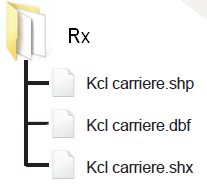
- Vous pouvez insérer plusieurs cartes de modulation dans un même fichier Rx
- Débranchez votre clé USB
Sur votre PC (si vous utilisez le boitier MTG JD Link) :
- Sur MyEasyFarm, exporter votre carte vers John Deere Operation center et sélectionnez la ferme sur laquelle vous voulez envoyer votre carte.

- Allez ensuite sur l’onglet « Fichiers » de MyJohnDeere (https://files.deere.com) , sélectionner la carte à transférer vers votre tracteur, puis cliquer sur « Transférer vers l’accessoire »


Sur votre console (si vous utilisez la clé USB) :
- Insérer la clé usb dans le montant situé à l’arrière droite de la cabine

- Une fois la clé insérée, une fenêtre apparait, cliquer sur « importer les données»,
Si la clé n’est pas reconnue
- si la fenêtre n’apparait pas automatiquement, cliquer sur menu

- Cliquer sur Système

- Cliquer sur Gestionnaire de données pour importer la prescription

- Cliquer sur importer depuis une clé usb puis cliquer sur suivant

- Cliquer sur le fichier en utilisant la case à cocher située à gauche du dossier puis cliquer sur suivant

- Sélectionner la Prescription Rx puis cliquer sur Importer

- Cliquer sur ok une fois les données importées avec succès

- Cliquer sur la croix en haut à gauche pour quitter le menu d’importation

Sur votre console (si vous utilisez MyJohnDeere) :
- Cliquer sur menu
- Cliquer sur Système
- Cliquer sur Gestionnaire de données pour importer la prescription
- Cliquer sur importer des fichiers reçus puis cliquer sur suivant

- Cliquer sur le fichier en utilisant la case à cocher située à gauche du dossier puis cliquer sur suivant
- Sélectionner la Prescription Rx puis cliquer sur Importer
- Cliquer sur ok une fois les données importées avec succès
- Cliquer sur la croix en haut à gauche pour quitter le menu d’importation
Importer la prescription (quelle que soit la méthode utilisée)
- Cliquer à nouveau sur menu

- Appuyer sur application

- Vérifier que l’outil, le contrôle de tronçons, le client, la ferme et la parcelle soient bien paramétrées avant de sélectionner la carte de modulation.

- Une fois votre parcelle et votre équipement correctement paramétré, cliquer sur l’icône plus en bas à gauche pour créer une nouvelle tâche sur cette parcelle.

- Cliquer sur ok

- Paramètrer le type d’opération, et de produits, puis cliquer sur dose cible/Rx pour sélectionner le contrôle de dose

- Cliquer sur le bouton rond à coté de Rx pour sélectionner votre fichier de modulation

- Sélectionner le fichier voulu puis cliquer sur ok

- Cliquer sur ok

- Cliquer sur colonne de densité pour sélectionner la densité/quantité apportée

- Sélectionner la colonne contenant la préconisation puis cliquer sur ok

- Sélectionner l’unité correspondant à la préconisation

- Indiquer une dose de semis à appliquer en cas de perte de signal GPS (votre apport/densité habituelle)
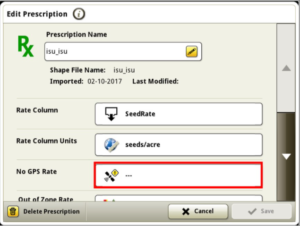
- Idem pour les zones de la parcelle qui pourraient se situer à l’extérieur de la carte de préconisation

- Affecter la parcelle correspondante à votre carte de modulation

- Une fois ces informations paramétrées cliquer sur sauvegarder

- Visualisez votre carte de modulation et ses paramètres puis cliquer sur ok.

- Cliquer sur ok pour valider les paramètres

Paramétrez votre outil
- Cliquer sur l’icône ISOBUS VT pour paramétrer le terminal virtuel de votre outil

- Si le terminal virtuel n’apparait pas, appuyer sur le menu en bas à droite

- Sélectionner votre outil puis cliquer sur ok

- pour appliquer votre carte de modulation, vous devez utiliser l’option de densité 6, sélectionner l’icône densité

- cliquer sur montrer les densités

- Cliquer sur modifier les densités

- Sélectionner la densité

- Cliquer sur densité 6

- Cliquer sur le menu On/Off

- Cliquer sur On puis sur ok

- Cliquer sur suivant pour visualiser les doses

- La densité 6 indique une densité Rx, c’est-à-dire prescription

- appuyer sur l’icône de l’outil pour retourner à son menu

- Cliquer sur l’icône dose cible

- Sélectionner la densité Rx (densité 6)

- La densité affiche maintenant un icône Rx

- S’assurer que le mode auto est activé

- aller ensuite dans le menu guidage

- Cliquer le l’icône comportant les deux flèches tournantes

- Cliquer sur l’icône paramètres

- Il est possible de modifier les paramètres de la couche appliquée en arrière plan

3. Exporter des données vers MyEasyFarm
La console greenstar 4 exporte en format propriétaire, par défaut. Un deblocage en ISOXML est possible, mais il faut se renseigner auprès de son concessionnaire. Sans ce déblocage, Il est nécessaire de faire transiter les fichiers par MyJohnDeere, Operation Center.
Sur la console (si vous utilisez la clé USB) :
- Insérer la clé usb dans le montant situé à l’arrière droite de la cabine

- Une fois la clé insérée, une fenêtre apparait, cliquer sur « importer les données»,
Si la clé n’est pas reconnue
- si la fenêtre n’apparait pas automatiquement, cliquer sur menu

- Cliquer sur Système

- Cliquer sur Gestionnaire de données

- Cliquer sur l’onglet EXPORT, puis sur Exporter toute les données sur une clé USB

Sur la console (si vous utilisez le boitier MTG JD Link) :
- Cliquer sur Menu
- Cliquer sur Système
- Cliquer sur Gestionnaire de données
- Cliquer sur l’onglet EXPORT, puis sur « Exportation personnalisée »

- Sélectionner l’onglet « MyJohnDeere Operations Center »

- Sélectionnez désormais les données à exporter.
Sur l’ordinateur (si vous utilisez une clé USB):
* Si vous utilisez le boitier MTG JD Link, les fichiers arriveront directement sur votre compte MyEasyFarm
- Brancher la clé USB
- Se connecter sur le site MyJohnDeere
- Cliquer sur
 , puis sur l’onglet « Gestionnaire de fichiers »
  (https://files.deere.com)
 , puis sur l’onglet « Gestionnaire de fichiers »
  (
(- Charger le dossier en cliquant sur


- Choisir le dossier correspondant et les fichiers à l’intérieur. L’opération sera visible comme ci-dessous :

- Les fichiers sont ensuite transférés à MyEasyFarm via l’intégration Operation Center






