
Fasi preliminari prima dell'importazione sulla console :
Sul vostro PC :
- Scarica la tua mappa/task dalla piattaforma
- Inserire sulla chiave
- Prima di importare la scheda di raccomandazione nella chiave usb, estrarre i file .SHP, .DBF, .SHX dal file di raccomandazione (.zip).
- Creare una cartella chiamata "Rx" (assicurarsi di rispettare le maiuscole), quindi inserire i file in essa contenuti (come sotto)

- È possibile inserire più schede di modulazione nello stesso file Rx.
- Scollegare la chiavetta USB
Importa nella tua console :
3 - Inserire la chiave usb nella console

4 - Cliccare su Raccomandazioni per l'importazione e dati Shapefile.

4 - Clicca su Importazione Rx

5 - Attesa durante il trasferimento dei file

6 - Clicca su Accetta

7 - Rimuovere la chiave USB
8 - Clicca sui documenti

9 - Cliccare sull'icona del menu

10 - Clicca su GreenStar3

11 - Clicca sulle risorse

12 - Compilare le varie informazioni di tracciabilità: Cliente, Azienda Agricola, Piazzola, Intervento, Stagione, Operatore.

13 - Una volta nella scheda del grafico, cliccare su Rx.

14 - Clicca sulla prescrizione

15 - Selezionare Shapefile

16 - Seleziona il tuo file

17 - Selezionare il tipo di prodotto

18 - Selezionare "Fertilizzante a peso" per lo spargimento, altrimenti "Chimico a volume" per lo spargimento.

20 - Selezionare l'unità di dose: L/ha o Kg/ha

21 - Indicare una dose in caso di perdita del GPS quindi cliccare su Accetta

22 - Aspetta qualche istante e poi clicca su Accetta.

23 - pagina di prescrizione: clicca su Accetta

24 - Clicca su Cartografia
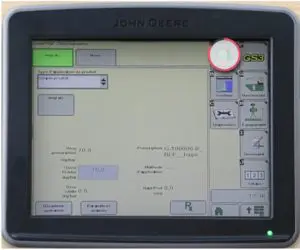
25 - Clicca su Impostazioni Cartografia

26 - Scegliere nell'elenco di sfondo, selezionare la cartografia

27 - Clicca su accetta

28 - Visualizzate la vostra mappa di modulazione sullo sfondo e cliccate sull'icona della casa.


La modulazione della dose è pronta
Esportazione dei dati in MyJohnDeere
La console Greenstar 3 esporta solo in formato proprietario. È necessario passare i file attraverso MyJohnDeere, Operation Center.
Sulla console:
- Inserire nuovamente la chiave USB nel terminale.
- Cliccate su "Esportazione dati".
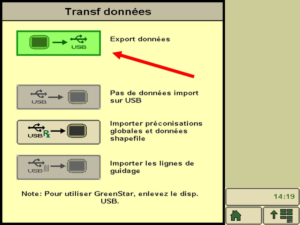
- Verrà poi creata una cartella sulla chiave, che potrà essere rimossa alla fine del download.
Al computer:
- Collegare la chiavetta USB
- Accedi al sito MyJohnDeere
- Clicca su
 e poi nella scheda "File Manager".
- (https://files.deere.com)
 e poi nella scheda "File Manager".
- Caricare il file cliccando su


- Scegliere la cartella corrispondente e i file al suo interno. L'applicazione sarà visibile come segue:


- I file vengono quindi trasferiti a MyEasyFarm l'integrazione con Operation Center
Configurazione
Affinché la console sia in grado di modulare, è necessario attivare le opzioni Taglia sezione, Documentazione e Guida.
- Per fare questo, andare alla scheda GS3

- Spuntare le caselle necessarie a seconda dei casi. Se il trattore è collegato ad un attrezzo ISOBUS, anche la Macchina e l'attrezzo devono essere attivati.







