
Étapes Préliminaires avant l’import sur la console :
Import d’une carte
Sur votre PC :
- Téléchargez votre carte/tâche depuis la plateforme
- Insérez sur la clé
- Avant d’importer votre carte de préconisation dans la clé usb, extraire les fichiers .SHP,.DBF,.SHX du fichier de préconisation (.zip).
Créer un dossier appelé « Rx » (veiller à bien respecter les majuscules), puis insérez les fichiers dedans (comme ci-dessous)

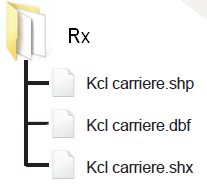
- Vous pouvez insérer plusieurs cartes de modulation dans un même fichier Rx
- Débranchez votre clé USB
Sur votre console :
- Insérez la clé USB dans le port adapté.
- Insérer la clef usb dans la console
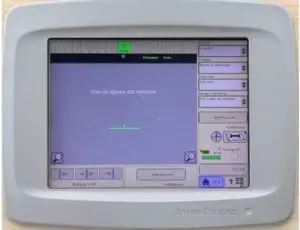
- Cliquer sur Importer preconisations globales et données shapefile

- Patienter
- Cliquer sur l’icône en bas à droite


- Cliquer sur l’icône GreenStar

- Cliquer sur Ressources

- Cliquer sur Interventions

- Faire défiler la liste si nécessaire, sélectionner l’opération correspondante

- Cliquer sur documents

- Cliquer sur ajouter

- Cliquer sur type produits

- Sélectionner le produit désiré

- Sélectionner le nom du produit et renseigner l’unité de dose

- Cliquer sur accepter

- Importer la carte de prescription : cliquer sur Rx

- Cliquer prescription

- Sélectionner Shapefile

- Sélectionner votre fichier

- Sélectionner le type de produits
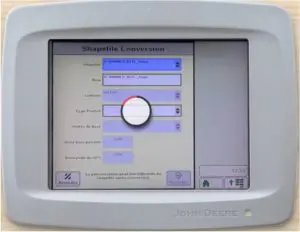
- Sélectionner « Engrais par poids »

- Sélectionner l’unité de dose : L/ha ou Kg/ha

- Indiquer une dose en cas de perte GPS puis cliquer sur accept

- Patienter quelques instants puis cliquer sur accept

- Page de prescription : cliquer sur accept

- Cliquer sur Cartograph

- Cliquer sur Param Cartog

- Choisir dans la liste d’arrière-plan, sélectionner la cartographie

- Cliquer sur accept

- Visualisez votre carte de modulation en arrière-plan

La modulation de dose est prête
Exporter des données vers MyEasyFarm
La console greenstar 2600 exporte uniquement en format propriétaire. Il est nécessaire de faire transiter les fichiers par MyJohnDeere, Operation Center.
Sur la console :
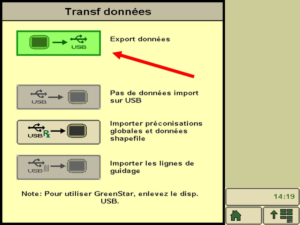
- Insérer de nouveau la clé USB sur le terminal
- Cliquer sur « Export de données »

- Un dossier va alors se créer sur la clé, elle pourra être retiré a la fin du téléchargement
Sur l’ordinateur :
- Brancher la clé USB
- Se connecter sur le site MyJohnDeere
- Cliquer sur
 , puis sur l’onglet « Gestionnaire de fichiers »
  (https://files.deere.com)
 - Charger le dossier en cliquant sur

- Choisir le dossier correspondant et les fichiers à l’intérieur. L’application sera visible comme ci-dessous :

- Les fichiers sont ensuite transférés à MyEasyFarm via l’intégration Operation Center
 , puis sur l’onglet « Gestionnaire de fichiers »
  (
(

Configuration
Pour que votre console puisse moduler, il est nécessaire d’activer les options Coupure de section, documentation et guidage.
- Pour ceci, aller dans l’onglet GS2

- Cocher les cases nécessaire en fonction des cas. Si le tracteur est connecté à un outil ISOBUS, il faudra activer aussi Machine et Outil.








