
CCI 1200
*Transfert Clé USB*
1. Import d’une carte
Sur votre PC :
- Téléchargez votre carte/tâche depuis la plateforme
- Insérez dans votre clé USB le fichier “xxxxxxxxx.zip”
- Débranchez votre clé USB
Sur votre console :
- Insérez la clé USB dans le port adapté
- Cliquez sur l’onglet “Gestionnaire de tâches »

- Cliquez sur
 , au coin en haut de l’onglet précédent agrandi
 - Cliquez sur l’onglet “Importer” :

- Sélectionnez la tâche voulue :

- Vérifiez que la bonne carte s’affiche :

- Puis cliquez sur

- Enfin, démarrez votre tâche en appuyant sur
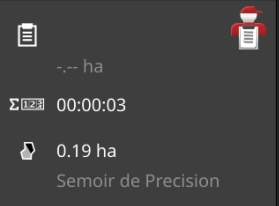
 , le résumé de la tâche
 - Vous pouvez désormais enlever votre clé USB
 , au coin en haut de l’onglet précédent agrandi


 , le résumé de la tâche
2. Export d’une carte
Sur votre console :
- Cliquez sur l’onglet “Gestionnaire de tâches”
- Arrêtez votre tâche à l’aide du bouton

- Insérez la clé USB dans le port adapté
- Cliquez sur
 , au coin en haut de l’onglet
 - Cliquez sur l’onglet “Exporter” :

- Sélectionnez la touche “Clé USB” :

- Retirez votre clé USB


*Transfert agrirouter*
1. Import d’une carte
Sur votre console :
- Une fois la tâche envoyée par l’ordinateur, aller à l’onglet “Gestionnaire de tâches”
- Cliquez sur , au coin en haut de l’onglet précédent agrandi
- Cliquez sur l’onglet “Importer” :
- Sélectionnez la tâche voulue (les tâches seront annotées « en ligne »)
- Vérifiez que la bonne carte s’affiche :
- Puis cliquez sur
- Enfin, démarrez votre tâche en appuyant sur , le résumé de la tâche
- Vous pouvez désormais enlever votre clé USB
2. Export d’une carte
Sur votre console :
- Cliquez sur l’onglet “Gestionnaire de tâches”
- Arrêtez votre tâche à l’aide du bouton
- Cliquez sur , au coin en haut de l’onglet
- Cliquez sur l’onglet “Exporter” :
- Sélectionnez la touche “agrirouter” :

- Sélectionner le point de terminaison et cliquer sur Valider.

3. Paramétrages divers
Priorités et désactivation du Task Controller (TC) :
- Cliquez sur “Paramètres” :

- Cliquez sur “Applications” :

- Cliquez sur “Réglages ISOBUS” :

- Désactivez le contrôleur de tâche


Ou Sélectionnez le numéro de priorité du TC (1 très prioritaire, 32 peu prioritaire)

Quelles licences ai-je à disposition ?
- Cliquez sur “Système”

- Appuyez sur le bouton « Données de licence »
- L’écran suivant vous donne les informations de vos licences :


- Suite à une mise à jour de la console, vous pouvez mettre à jour vos licences en cliquant sur le bouton « globe »

Quelle est la version de ma console ?
- Appuyez longuement sur le logo du constructeur « CCI », « Krone », « Kuhn », « Grimme »…
OU
- Cliquez sur “Système”

- Cliquez ensuite sur “Données du terminal :

- Retrouvez la version de votre console en haut de la page qui s’affiche.







