
1. Configuração
Pré-requisitos para a modulação automática da dose:
O terminal Command Center 4 deve ter a ativação premium e estar conectado a uma antena Starfire.
2. Importação de um mapa
No seu PC (se você estiver usando um pen drive):
- Faça o download do seu mapa/tarefa da plataforma
- Insira no pen drive
- Antes de importar seu mapa de recomendações para o pen drive, extraia os arquivos .SHP, .DBF e .SHX do arquivo de recomendações (.zip).
- Crie uma pasta chamada “Rx” (certifique-se de escrever com as letras maiúsculas corretas) e, em seguida, insira os arquivos nela (conforme mostrado abaixo)
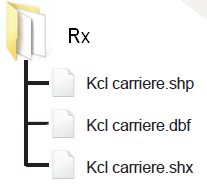
- É possível inserir várias placas de modulação em um mesmo arquivo Rx
- Desconecte seu pen drive
No seu PC (se você estiver usando o dispositivo MTG JD Link):
- No site MyEasyFarm, exporte seu mapa para o John Deere Operation Center e selecione a fazenda para a qual deseja enviar seu mapa.

- Em seguida, acesse a aba “Arquivos” do MyJohnDeere (https://files.deere.com), selecione o mapa a ser transferido para o seu trator e, em seguida, clique em “Transferir para o acessório”


No seu console (se estiver usando o pen drive):
- Insira o pen drive na ranhura localizada na parte traseira direita da cabine

- Depois de inserir a chave, aparece uma janela; clique em“importar os dados”,
Se a chave não for reconhecida
- Se a janela não aparecer automaticamente, clique no menu

- Clique em “Sistema”

- Clique em “Gerenciador de dados” para importar a prescrição

- Clique em “Importar de um pen drive” e, em seguida, clique em “Avançar”

- Clique no arquivo usando a caixa de seleção localizada à esquerda da pasta e, em seguida, clique em “Avançar”

- Selecione a receita médica e clique em “Importar”

- Clique em “OK” assim que os dados forem importados com sucesso

- Clique na cruz no canto superior esquerdo para sair do menu de importação

No seu console (se você estiver usando o MyJohnDeere):
- Clique no menu
- Clique em “Sistema”
- Clique em “Gerenciador de dados” para importar a prescrição
- Clique em “Importar arquivos recebidos” e, em seguida, clique em “Avançar”

- Clique no arquivo usando a caixa de seleção localizada à esquerda da pasta e, em seguida, clique em “Avançar”
- Selecione a receita médica e clique em “Importar”
- Clique em “OK” assim que os dados forem importados com sucesso
- Clique na cruz no canto superior esquerdo para sair do menu de importação
Importar a receita (independentemente do método utilizado)
- Clique novamente no menu

- Toque no aplicativo

- Verifique se a ferramenta, o controle de seções, o cliente, a fazenda e a parcela estão corretamente configurados antes de selecionar o mapa de modulação.

- Depois de configurar corretamente sua parcela e seu equipamento, clique no ícone “+” no canto inferior esquerdo para criar uma nova tarefa nessa parcela.

- Clique em OK

- Configure o tipo de procedimento e de produtos e, em seguida, clique em “dose alvo/Rx” para selecionar o controle de dose

- Clique no botão redondo ao lado de Rx para selecionar seu arquivo de modulação

- Selecione o arquivo desejado e clique em OK

- Clique em OK

- Clique na coluna de densidade para selecionar a densidade/quantidade inserida

- Selecione a coluna que contém a recomendação e clique em OK

- Selecione a unidade correspondente à recomendação

- Indique a dose de sementeira a ser aplicada em caso de perda do sinal de GPS (sua dose/densidade habitual)
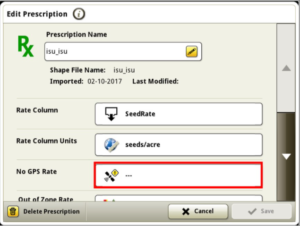
- O mesmo se aplica às áreas da parcela que possam estar fora do mapa de recomendações

- Atribuir a parcela correspondente ao seu mapa de modulação

- Depois de definir essas informações, clique em “Salvar”

- Visualize seu mapa de modulação e seus parâmetros e, em seguida, clique em OK.

- Clique em OK para confirmar as configurações

Configure sua ferramenta
- Clique no ícone ISOBUS VT para configurar o terminal virtual do seu equipamento

- Se o terminal virtual não aparecer, toque no menu no canto inferior direito

- Selecione sua ferramenta e clique em OK

- Para aplicar seu mapa de modulação, você deve usar a opção de densidade 6 e selecionar o ícone de densidade

- clique em “Mostrar densidades”

- Clique em “Modificar densidades”

- Selecionar a densidade

- Clique em densidade 6

- Clique no menu Ligar/Desligar

- Clique em “Ativar” e, em seguida, em “OK”

- Clique em “Próximo” para visualizar as doses

- A densidade 6 indica uma densidade Rx, ou seja, de prescrição

- toque no ícone da ferramenta para voltar ao menu dela

- Clique no ícone da dose alvo

- Selecionar a densidade Rx (densidade 6)

- A densidade agora exibe um ícone Rx

- Verifique se o modo automático está ativado

- em seguida, acesse o menu “Navegação”

- Clique no ícone com as duas setas giratórias

- Clique no ícone de configurações

- É possível alterar as configurações da camada aplicada no plano de fundo

3. Exportar dados para MyEasyFarm
O console GreenStar 4 exporta, por padrão, em formato proprietário. É possível habilitar a exportação em ISOXML, mas é necessário consultar o revendedor. Sem essa habilitação, é necessário enviar os arquivos pelo MyJohnDeere, Operation Center.
No console (se você estiver usando o pen drive):
- Insira o pen drive na ranhura localizada na parte traseira direita da cabine

- Depois de inserir a chave, aparece uma janela; clique em“importar os dados”,
Se a chave não for reconhecida
- Se a janela não aparecer automaticamente, clique no menu

- Clique em “Sistema”

- Clique em Gerenciador de dados

- Clique na aba EXPORTAR e, em seguida, em “Exportar todos os dados para um pen drive”

No console (se você estiver usando o dispositivo MTG JD Link):
- Clique em Menu
- Clique em “Sistema”
- Clique em Gerenciador de dados
- Clique na aba EXPORTAR e, em seguida, em “Exportação personalizada”

- Selecione a aba“MyJohnDeere Operations Center”

- Agora, selecione os dados a serem exportados.
No computador (se você estiver usando um pen drive):
* Se você estiver usando o dispositivo MTG JD Link, os arquivos serão enviados diretamente para a sua conta MyEasyFarm
- Conecte o pen drive
- Fazer login no site MyJohnDeere
- Clique em
 , e depois na aba “Gerenciador de arquivos”
  (https://files.deere.com)
 , e depois na aba “Gerenciador de arquivos”
  (
(- Carregue a pasta clicando em


- Selecione a pasta correspondente e os arquivos contidos nela. A operação será exibida conforme mostrado a seguir:

- Os arquivos são, em seguida, transferidos para o MyEasyFarm por meio da integração com o Operation Center






