
Etapas preliminares antes da importação para o console:
No seu PC:
- Faça o download do seu mapa/tarefa da plataforma
- Insira no pen drive
- Antes de importar seu mapa de recomendações para o pen drive, extraia os arquivos .SHP, .DBF e .SHX do arquivo de recomendações (.zip).
- Crie uma pasta chamada “Rx” (certifique-se de escrever com as letras maiúsculas corretas) e, em seguida, insira os arquivos nela (conforme mostrado abaixo)

- É possível inserir várias placas de modulação em um mesmo arquivo Rx
- Desconecte seu pen drive
Importar para o seu console:
3 – Insira o pen drive no console

4 – Clique em “Importar recomendações e dados do Shapefile”

4 – Clique em “Importar Rx”

5 – Aguarde enquanto os arquivos são transferidos

6 – Clique em Aceitar

7 – Retirar o pen drive
8 – Clique em “documentos”

9 – Clique no ícone do Menu

10 – Clique em GreenStar3

11 – Clique em “Recursos”

12 – Preencher as diferentes informações de rastreabilidade: Cliente, Fazenda, Parcela, Intervenção, Temporada, Operador.

13 – Ao acessar a aba “parcela”, clique em Rx

14 – Clique em “prescrição”

15 – Selecionar Shapefile

16 – Selecione seu arquivo

17 – Selecionar o tipo de produtos

18 – Selecione “Fertilizante por peso” para uma aplicação, ou “Produto químico por volume” para uma pulverização

20 – Selecionar a unidade de dosagem: L/ha ou Kg/ha

21 – Indique uma dose em caso de perda do sinal do GPS e, em seguida, clique em Aceitar

22 – Aguarde alguns instantes e, em seguida, clique em Aceitar

23 – página de termos de uso: clique em Aceitar

24 – Clique em “Cartografia”
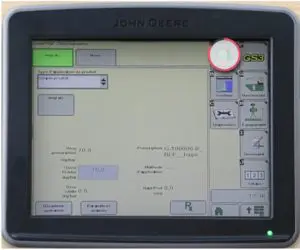
25 – Clique em “Configurações de mapeamento”

26 – Escolha na lista de plano de fundo e selecione o mapa

27 – Clique em “Aceitar”

28 – Visualize seu mapa de modulação em segundo plano e, em seguida, clique no ícone da casa


A modulação da dose está pronta
Exportar dados para o MyJohnDeere
O console Greenstar 3 exporta apenas no formato proprietário. É necessário enviar os arquivos pelo MyJohnDeere, Operation Center.
No console:
- Insira novamente o pen drive no terminal
- Clique em “Exportar dados”
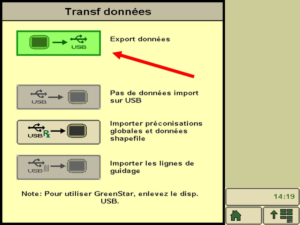
- Será então criada uma pasta no pen drive, que poderá ser removido ao final do download
No computador:
- Conecte o pen drive
- Fazer login no site MyJohnDeere
- Clique em
 , e depois na aba “Gerenciador de arquivos”
- (https://files.deere.com)
 , e depois na aba “Gerenciador de arquivos”
- Carregue a pasta clicando em


- Selecione a pasta correspondente e os arquivos contidos nela. O aplicativo será exibido conforme mostrado abaixo:


- Os arquivos são, em seguida, transferidos para o MyEasyFarm por meio da integração com o Operation Center
Configuração
Para que seu console possa modular, é necessário ativar as opções “Corte de seção”, “Documentação” e “Orientação”.
- Para isso, acesse a aba GS3

- Marque as caixas de seleção necessárias, conforme o caso. Se o trator estiver conectado a um implemento ISOBUS, será necessário ativar também “Máquina” e “Implemento”.







