
Le Claas CEBIS est une console présente sur certaines machines Claas. Ce terminal admet la fonctionnalité UT (Terminal universel), mais n’admet pas de TC (Contrôleur de tâches). Pour faire simple, c’est un écran qui peut gérer les outils ISOBUS, mais ne peut pas gérer la gestion des tâches, des lignes de guidage, des cartes de modulations, des champs etc.
Nous préconisons l’utilisation du CEBIS avec un boitier MyEasyConnect, afin de pouvoir profiter du TC intégré dans MyEasyConnect pour gérer la coupure de section et la variation de débit automatiquement.
MyEasyConnect échange des données isoxml, et permet d’envoyer une préconisation au tracteur, ou encore de renvoyer de l’information en isoxml lorsqu’un travail est terminé.
Cette documentation parlera des configurations possibles sur le CEBIS dans une première partie et dans une deuxième de la partie gestion des tâches, grâce à MyEasyConnect.
1. Gestion du CEBIS
Passer en mode Terminal ISO et atteindre l’écran MyEasyConnect
- Faire glisser le doigt vers la gauche pour changer de phase de travail et arriver à « Terminal ISO » (1)
- L’outil ISOBUS peut être géré par le CEBIS, celui-ci apparaît en position (2), (3) ou (4). Le boitier MyEasyConnect apparait, lui aussi à cet emplacement. S’il n’est pas visible, il faut cliquer sur les flèches (5) jusqu’à atteindre l’écran de gestion de MyEasyConnect.

- Un écran comme celui-ci-dessous doit apparaître
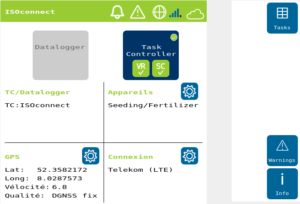
2. Import d’une tâche (de manière connectée)
Sur le PC
Exporter la tâche de manière connectée en passant par « Agrirouter », avec le point de terminaison « MyEasyConnect » cf Guide utilisateur MyEasyFarm, « Exporter directement la carte / la tâche sur votre console de tracteur » p 13-14
Sur l’écran « MyEasyConnect »,
- Cliquez sur « Task Controller » pour activer MyEasyConnect en tant que contrôleur de tâche de l’équipement
- Cliquer sur l’onglet tâches

- Sélectionner la tâche souhaitée dans la liste (la tâche envoyée par Agrirouter a dû être importée automatiquement).
- Cliquer sur Démarrer


3. Gestion de la coupure de section et de la modulation
- Cliquer sur la touche Produits

- La page ci-dessous apparait :


- Sélectionner le(s) produit(s) souhaité(s)
- Cliquer sur l’onglet Travail
- Une page comme ci-dessous apparaît :

- Cette page permet de visualiser l’état en temps réel des sections et du débit de la machine. Si la coupure de section et le débit variable sont actif, les logos SC et VR sont en vert.
- Avec le bouton « Override » actif, le débit d’épandage spécifié par l’utilisateur dans le champ de saisie adjacent est utilisé à la place de la valeur de la tâche. Tant que la dérogation est active, une coche verte s’affiche dans le bouton et un « M » s’affiche dans un cercle rouge dans la barre d’état.
- La colorimétrie des sections change de différentes manières :
| Rouge | La section est désactivée. Rien ne sera épandu |
| Vert | La section est active. Le débit spécifié est épandu |
| Bleu | La section est active. Le débit épandu diffère de la majorité des sections. Cela se produit si le dispositif d’épandage ISOBUS prend en charge la fonctionnalité à débit variable par section. |
- Pour réinitialiser la couverture déjà effectuée, il faut cliquer sur « Coverage Clear »

- Confirmer votre choix en cliquant sur


4. Exporter une tâche
A partir de l’onglet Home  ,
,
- Cliquer sur l’onglet tâches

- Sélectionner la tâche en cours.
- Cliquer sur Arrêter
 .
. - MyEasyConnect va proposer de renvoyer la donnée de l’intervention vers le Cloud. Cliquer alors sur
 pour renvoyer la tâche automatiquement sur MyEasyFarm.
 - Si la tâche est envoyée, elle disparait de la liste des tâche de MyEasyConnect.
 .
. pour renvoyer la tâche automatiquement sur MyEasyFarm.
Si la tâche n’a pas été exportée,
- Cliquer sur l’onglet Sync


5. Paramétrages divers MyEasyConnect
Equipements nécessaires
- Antenne dGPS, à brancher sur la prise RS 232 du boitier MyEasyConnect
- Console avec l’option UT (comme le CEBIS)
- Un compte Agrirouter et une carte SIM pour la connexion des données (fournis par défaut pour 3 ans lors de l’achat du MyEasyConnect).
Connexion à Agrirouter
- Sur l’ordinateur, se connecter sur son compte my-agrirouter
- Cliquer sur « Tableau de Bord »
- Cliquer sur

- Sélectionner « MyEasyConnect »
- Un code d’enregistrement apparaîtra comme ci-dessous


- Sur la console CEBIS, Cliquer sur l’onglet
 , dans la section « Connexion »
 - Vous allez arriver sur la page ci-dessous
 , dans la section « Connexion »
- Cliquer sur la case « Cloud ID / TAN »
- Rentrez le code d’enregistrement proposé par Agrirouter
- Patienter quelques instants
- La connexion sera effective, lorsque le « Cloud key » passera de l’icone à .
- Une fois la connexion effectuée, cliquer sur
 .
.
Branchement de l’antenne GPS.
- Brancher l’antenne GPS avec une prise RS 232 (voit le schéma ci-contre)
- Sur la console CEBIS, Cliquer sur l’onglet
 , dans la section « GPS »
 - La page ci-dessous s’affiche

- Sélectionner l’option « Seriel »
- Configurez l’emplacement de l’antenne avec les informations de distances en bas de la page
- Dans la case « GPS Data » : Sélectionner GPS RAPID UPDATE PGN si votre antenne est compatible en fréquence 5 Hz, sinon pour une antenne 1 Hz, sélectionner GPS POSITION DATA PGN
Configurer la géométrie de l’outil ISOBUS
- Sur la console CEBIS, Cliquer sur l’onglet
 , dans la section «Appareils »
 - Cliquer sur l’onglet
 , après le nom du matériel branché sur le réseau ISOBUS.
 - La page ci-dessous s’affiche

- Sélectionner l’attache de l’outil
- Cliquer sur afin d’atteindre les configurations de l’outil. Ci-dessous, l’exemple d’un semoir :

- Les doses peuvent être préconisées par le boitier MyEasyConnect si aucune carte d’application n’est rentrée. Pour cela il faut rentrer les valeurs dans la case ISOconnect. Le chevauchement définie la stratégie de coupure des sections :







