
Version minimale : EOL 7.84 ou Rogator 26
1. Import d’une tâche
Sur votre PC :
Il n’y a pas de démarche particulière à faire, le VarioTerminal lit les fichiers zip et les différents noms de tâche
Sur votre console :
Partie USB
- Insérez votre clé USB
A partir du menu principal, 
- Cliquer 2 fois sur l’onglet


- Puis cliquer sur
 pour importer la tâche depuis la clé USB,
 pour importer la tâche depuis la clé USB,
- Cliquer sur l’onglet
 pour faire apparaître les tâches
 pour faire apparaître les tâches
- Dans la partie basse « USB », sélectionner la tâche souhaitée (si aucune tâche n’apparaît, il faut renommer les fichiers sur votre clé USB en « TASKDATA1 » (ou avec un autre nombre, 2,3,4 …) => La version du terminal ne gère pas les menus
- Cliquer sur la flèche montante pour importer 1 tâche
 ou les 3 flèches montantes
  pour importer toutes les tâches
 - Retourner au menu principal en cliquant sur

 ou les 3 flèches montantes
  pour importer toutes les tâches
Pour tous les supports (TaskDoc Pro ou USB)
A partir du menu principal,
- Cliquer 2 fois sur l’onglet

- Sélectionner la tâche désirée en cliquant sur la case


- Vérifier les informations et cliquer sur
 pour démarrer la tâche. Une fois démarrée, le produit d’application se colorie en vert, et le bouton en haut a droite change sous cette forme :
 pour démarrer la tâche. Une fois démarrée, le produit d’application se colorie en vert, et le bouton en haut a droite change sous cette forme :


- Retourner sur le menu
- Cliquer sur
 pour agrandir la carte de travail
 pour agrandir la carte de travail
- Cliquer ensuite sur « Surface travaillée totale »

- Pour afficher la carte de modulation, sélectionner «Carte d’application : xxx » .

- Cliquer sur Valider


2. Export d’une tâche
Une fois l’opération finie, terminer la tâche. Pour ceci :
A partir du menu principal,
- Cliquer 2 fois sur l’onglet

- Cliquer sur
 pour terminer la tâche .
 pour terminer la tâche .
- Un résumé de tâche apparait avec les valeurs des compteurs. Cliquer sur Valider
Si le terminal est connecté au Serveur TaskDoc, il proposera d’exporter la tâche.
Partie USB :
- Retourner sur le menu
- Cliquer 2 fois sur l’onglet
- Puis cliquer sur pour importer de votre clé USB,
- Cliquer sur l’onglet pour faire apparaître les tâches
- Dans la partie haute « Tracteur », sélectionner la tâche à exporter
- Cliquer sur la flèche descendante pour exporter 1 tâche
 ou les 3 flèches descendantes
  pour exporter toutes les tâches
 ou les 3 flèches descendantes
  pour exporter toutes les tâches
- Récupérer les informations sur la plateforme MyEasyFarm
3. Paramétrages divers
Changer le moyen d’échange (USB / TaskDoc Pro)
A partir du menu principal,
- Cliquer 2 fois sur l’onglet
- Cliquer sur


- Choisir le support voulu (USB, TaskDoc Pro = Cellulaire)

Activer le Contrôleur de taches (TC)
A partir du menu principal,
- Cliquer 2 fois sur l’onglet
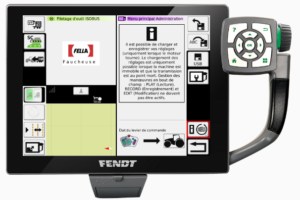
- Cliquer sur le bouton
 , puis cliquer sur l’onglet
 , puis cliquer sur l’onglet







