Transfert Clé USB
Avant de commencer, vérifier que le contrôleur de tâche est actif et que le support d’échange sélectionné est bien « Clé USB ». cf. partie 3
1. Import d’une tâche
Sur votre PC :
- Télécharger votre tâche depuis la plateforme
- Insérer sur la clé
- Extraire le dossier TASKDATA de du fichier .zip, pour cela, ouvrez le fichier .zip et déplacez le dossier TASKDATA vers votre clé USB

- Supprimer le fichier zip

- Débrancher votre clé USB
Sur votre console :
- Insérer la clé USB dans le port adapté.
- Une fenêtre pop-up apparait
- Cliquer sur l’onglet « import » puis « USB – Taskdata (xml) »
- Sélectionner la/les tâche(s) et cliquer sur « IMPORT », puis retirer la clé USB

- Cliquer sur l’onglet « Fichier », en haut à droite du menu principal

- Cliquer sur la case à droite du symbole


- Sélectionner la tâche voulue dans la liste

- Vérifier les informations. Pour modifier les informations, cliquer sur


- Démarrer la tâche en cliquant sur
 . Pour mettre la tâche en pause, cliquer sur
 . Pour mettre la tâche en pause, cliquer sur
2. Export de tâches
- Cliquer sur l’onglet « Fichier », en haut à droite du menu principal

- Arrêter la tâche en cliquant sur la tâche en cliquant sur



- Insérer la clé USB
- Une fenêtre pop-up apparaît

- Sélectionner le menu « Export », puis « SmartTouch – completed tasks »
- Sélectionner ensuite la ou les tâches voulues, puis cliquer sur « EXPORT »
- Retirer la clé USB
3. Paramétrages divers
Gérer le Contrôleur de tâches (TC) et le terminal universel (UT)
- Cliquer sur l’onglet


- Puis vérifier que les cases « ISOBUS UT » et « TC » sont activées, comme ci-dessous

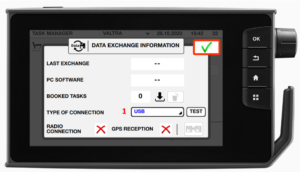
Changer d’interface déchange (USB / TaskDoc pro)
- Cliquer sur l’onglet « Fichiers » en haut à droite du menu principal

- Cliquer sur l’icône en bas à droite, comme ci-dessous :

- Enfin, sélectionner la source de données (1), ici « USB »
- Puis cliquer sur « Valider »